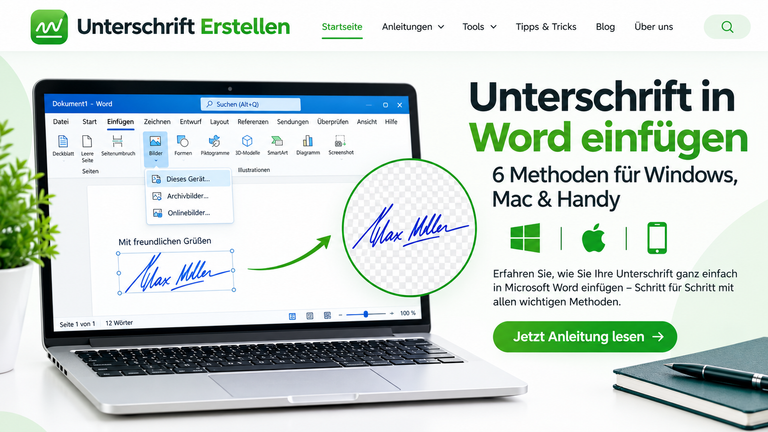
Eine digitale Unterschrift erstellen Sie kostenlos, indem Sie Ihre Unterschrift am Bildschirm zeichnen, aus einem Foto freistellen oder in Word- und PDF-Programmen einfügen. Für Verträge mit gesetzlicher Form brauchen Sie zusätzlich eine qualifizierte elektronische Signatur.
Auf einen Blick
Digitale Unterschrift jetzt kostenlos erstellen
Zeichnen, tippen oder Foto hochladen und als transparentes PNG speichern, ohne Anmeldung direkt im Browser.
Zum Generator →Eine digitale Unterschrift ist die elektronische Form Ihrer Unterschrift, etwa ein gezeichneter oder eingescannter Namenszug als Bild. Davon unterscheidet sich die digitale Signatur, die mit Zertifikat und Verschlüsselung Echtheit und Unversehrtheit eines Dokuments nachweist.
Rechtlich unterscheidet man drei Stufen:
| Stufe | Was ist das? | Typisches Beispiel | Rechtswirkung |
| Einfache elektronische Signatur (EES) | Bild, getippter oder gezeichneter Name | Rechnung, Bewerbung, Formular | Genügt bei formfreien Dokumenten, geringer Beweiswert |
| Fortgeschrittene elektronische Signatur (FES) | Eindeutig Ihnen zugeordnet, Änderungen erkennbar | Verträge mit höherem Beweisbedarf | Höherer Beweiswert, ersetzt die Schriftform nicht automatisch |
| Qualifizierte elektronische Signatur (QES) | Zertifikat plus Identitätsprüfung | Verträge mit gesetzlicher Schriftform | Der handschriftlichen Unterschrift gleichgestellt (§ 126a BGB, Art. 25 eIDAS) |
Für Rechnungen, Bewerbungen und private Dokumente genügt ein kostenloses Unterschriftsbild. Für Verträge mit Schriftformerfordernis wählen Sie eine qualifizierte elektronische Signatur oder unterschreiben auf Papier. Entscheidend ist also, wofür Sie das Dokument brauchen.
| Zweck | Empfohlene Methode | Kosten |
| Rechnung, Angebot, Bewerbung als PDF | Unterschriftsbild (PNG) | kostenlos |
| Formular, Antrag, Einverständniserklärung | Unterschriftsbild oder Direktunterschrift im PDF | kostenlos |
| Vertrag mit höherem Beweisbedarf | FES über einen Signaturdienst | je nach Anbieter |
| Vertrag mit gesetzlicher Schriftform | QES oder handschriftlich auf Papier | meist kostenpflichtig |
| Kündigung eines Arbeitsverhältnisses | Papier mit handschriftlicher Unterschrift | Porto |
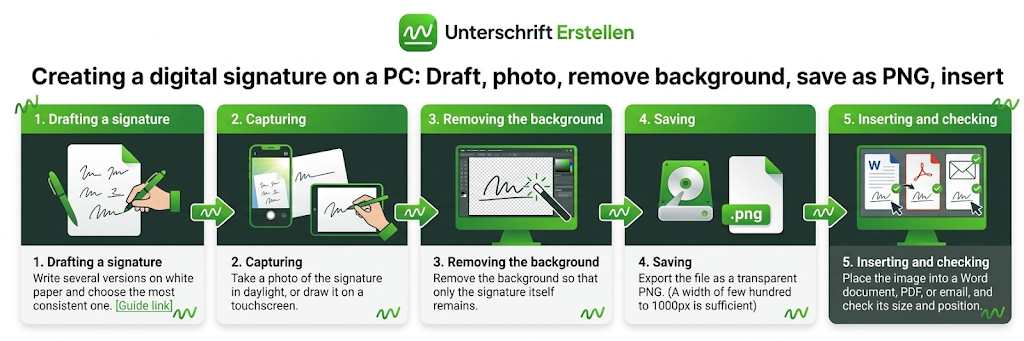
Unterschreiben Sie mit schwarzem Stift auf weißem Papier, fotografieren Sie die Unterschrift, stellen Sie sie frei und speichern Sie sie als transparentes PNG. Alternativ zeichnen Sie sie direkt am Bildschirm mit Maus, Finger oder Stylus.
In einem Online-Generator zeichnen Sie Ihre Unterschrift, tippen sie oder laden ein Foto hoch und speichern sie als transparentes PNG. Das geht kostenlos im Browser, meist ohne Anmeldung, und funktioniert auf PC, Tablet und Smartphone.
Mit unserem Generator können Sie Ihre Unterschrift online erstellen: zeichnen, Farbe und Stärke wählen oder ein Bild hochladen. Der Hintergrund wird automatisch entfernt, und Sie laden das Ergebnis als transparentes PNG herunter. Das Tool ist gratis, ohne Anmeldung nutzbar und läuft direkt im Browser.
Wenn Sie einen beliebigen Online-Generator nutzen, prüfen Sie kurz diese Punkte:
Fotografieren Sie Ihre Unterschrift bei Tageslicht auf weißem Papier, ohne Schatten und von oben. Laden Sie das Foto in ein Freistell-Tool, entfernen Sie den Hintergrund und speichern Sie es als PNG. Ein Scanner ist nicht nötig.
So gelingt das Foto:
Foto Ihrer Unterschrift in ein transparentes PNG verwandeln
Bild hochladen, Hintergrund automatisch entfernen lassen und für Word, PDF und E-Mail herunterladen.
Bild hochladen →Fügen Sie Ihr PNG über Einfügen, Bilder in das Dokument ein, schneiden Sie es zu und platzieren Sie es über der Unterschriftszeile. In Excel gehen Sie genauso vor. Wer einen Touchscreen hat, kann alternativ unter Zeichnen direkt unterschreiben.
Die digitale Unterschrift in Excel erstellen Sie auf demselben Weg über Einfügen → Bilder. Je nach Version gibt es zudem eine Registerkarte Zeichnen, mit der Sie am Touchscreen direkt schreiben können.
Gut zu unterscheiden: Die Funktion Signaturzeile in Word ist nur ein Platzhalter für die Unterschrift. Eine zertifikatsbasierte Signatur starten Sie unter Datei → Informationen → Dokument schützen → Digitale Signatur hinzufügen. Dafür brauchen Sie eine digitale ID.
Öffnen Sie das PDF im kostenlosen Adobe Acrobat Reader, wählen Sie Ausfüllen & Signieren, dann Unterschrift hinzufügen. Sie können zeichnen, tippen oder ein Bild verwenden und die Unterschrift anschließend im Dokument platzieren.
Ablauf im Adobe Acrobat Reader (Menübezeichnungen können je nach Version leicht abweichen):
Wer kein Programm installieren will, kann auch direkt im Browser ein PDF unterschreiben, indem er die Datei hochlädt, die Unterschrift platziert und das fertige PDF herunterlädt.
Am Smartphone und Tablet zeichnen Sie die Unterschrift mit Finger oder Stylus direkt im PDF, am Mac mit Trackpad oder Kamera. Die Funktion ist in iOS, macOS und den gängigen PDF-Apps bereits eingebaut und kostet nichts.
Öffnen Sie das PDF in Dateien oder Mail, tippen Sie auf das Markierungssymbol, dann auf Plus und Unterschrift hinzufügen. Zeichnen Sie mit dem Finger oder Apple Pencil, tippen Sie auf Fertig und platzieren Sie die Unterschrift.
Am iPad geht das besonders präzise mit dem Apple Pencil. Die gespeicherte Unterschrift steht danach in der Markierungsfunktion für weitere Dokumente bereit.
Öffnen Sie das PDF in Vorschau, klicken Sie auf das Markieren-Symbol und dann auf das Unterschrift-Symbol. Dort erstellen Sie Ihre Unterschrift per Trackpad, Kamera oder iPhone und setzen sie danach per Klick ins Dokument.
Die Kamera-Variante funktioniert so: Unterschrift auf weißes Papier schreiben, vor die Kamera halten, und der Mac erkennt den Schriftzug automatisch.
Installieren Sie eine PDF-App wie den Adobe Acrobat Reader, öffnen Sie das Dokument und wählen Sie Ausfüllen und signieren. Zeichnen Sie Ihre Unterschrift mit dem Finger, speichern Sie sie und platzieren Sie sie im PDF.
Alternativ speichern Sie Ihr PNG in der Galerie und fügen es über die Bildfunktion der App ein.
Ein Unterschriftsbild ist für formfreie Dokumente wie Rechnungen oder Bewerbungen üblich, ersetzt aber keine gesetzliche Schriftform. Nur die qualifizierte elektronische Signatur ist der handschriftlichen Unterschrift grundsätzlich gleichgestellt (§ 126a BGB, Art. 25 eIDAS).
Das sollten Sie wissen:
Dieser Abschnitt ersetzt keine Rechtsberatung.
Die häufigsten Fehler sind ein unscharfes Foto, ein weißer statt transparenter Hintergrund, eine zu große Datei und die Annahme, ein Bild genüge immer rechtlich. Auch ungeschützt verbreitete Unterschriftsbilder erleichtern oft Missbrauch.
Unterschrift direkt in Ihr PDF setzen
PDF hochladen, Unterschrift platzieren und fertig herunterladen, kostenlos im Browser.
PDF unterschreiben →Wer eine digitale Unterschrift erstellen will, braucht für den Alltag nur wenige Minuten: Unterschrift aufs Papier, Foto oder Zeichnung, Hintergrund entfernen, als transparentes PNG speichern und in Word, PDF oder E-Mail einfügen. Das ist kostenlos und für Rechnungen, Bewerbungen und Formulare meist völlig ausreichend. Bei Verträgen mit gesetzlicher Schriftform entscheidet das Dokument, nicht das Werkzeug: Dort brauchen Sie eine QES oder die handschriftliche Unterschrift auf Papier.
Jetzt kostenlos starten: Mit dem Generator können Sie Ihre digitale Unterschrift online erstellen, als PNG speichern oder direkt in ein PDF setzen.
Zeichnen Sie Ihre Unterschrift am Bildschirm oder fotografieren Sie sie auf weißem Papier, stellen Sie sie frei und speichern Sie sie als transparentes PNG. Anschließend fügen Sie das Bild in Word, PDF oder E-Mail ein.
Ja. Online-Generatoren, Vorschau am Mac, die Markierungsfunktion am iPhone und der Adobe Acrobat Reader kosten nichts. Kosten entstehen meist erst bei qualifizierten elektronischen Signaturen, für die Zertifikat und Identitätsprüfung nötig sind.
Speichern Sie Ihre Unterschrift als PNG, wählen Sie in Word Einfügen, Bilder, Dieses Gerät und platzieren Sie das Bild über der Unterschriftszeile. Stellen Sie den Textumbruch auf Vor den Text, damit es frei beweglich bleibt.
Fotografieren Sie Ihre Unterschrift mit dem Smartphone bei Tageslicht auf weißem Papier. Laden Sie das Foto in ein Tool zum Freistellen hoch, damit der Hintergrund verschwindet, und laden Sie das fertige PNG herunter.
Das hängt vom Dokument ab. Bei formfreien Verträgen reicht oft ein Unterschriftsbild, bei gesetzlicher Schriftform brauchen Sie eine qualifizierte elektronische Signatur oder die handschriftliche Unterschrift, bei Kündigungen von Arbeitsverhältnissen zwingend Papier (§ 623 BGB).
Die digitale Unterschrift ist meist ein Bild Ihres Namenszugs. Die digitale Signatur ist ein kryptografisches Verfahren mit Zertifikat, das den Absender bestätigt und Änderungen am Dokument erkennbar macht. Für den Beweiswert zählt vor allem sie.
Öffnen Sie das PDF, tippen Sie auf das Markierungssymbol und wählen Sie Plus, dann Unterschrift hinzufügen. Zeichnen Sie mit dem Finger, bestätigen Sie mit Fertig und ziehen Sie die Unterschrift an die gewünschte Stelle.
Ein Unterschriftsbild lässt sich leicht kopieren und in fremde Dokumente einfügen. Veröffentlichen Sie es daher nicht, senden Sie es nur an vertrauenswürdige Empfänger und vermerken Sie am besten Zweck und Datum im Dokument.
Kostenlos, ohne Anmeldung und direkt im Browser: tippen, zeichnen oder als PNG herunterladen.