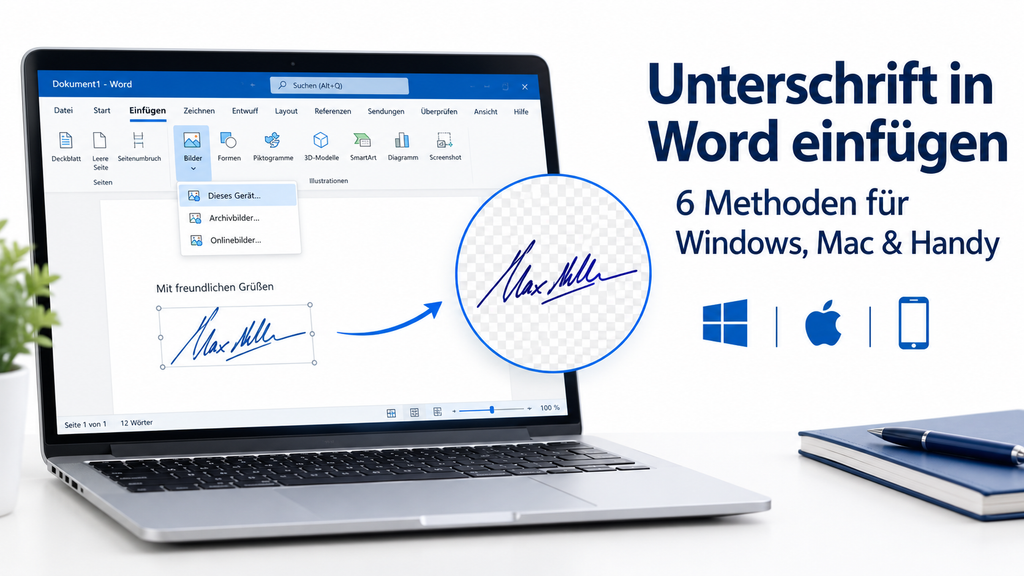
Unterschrift in Word einfügen: Am schnellsten geht das, indem du deine Unterschrift als Bild über Einfügen > Bilder platzierst. Für Verträge mit Nachweis brauchst du eine zertifikatsbasierte oder qualifizierte elektronische Signatur.
In diesem Ratgeber zeigen wir sechs Wege: Bild, Zeichnen, getippter Name, Signaturzeile, digitales Zertifikat und E-Signatur-Tool. Alle Schritte gelten für Windows und Mac, wo es Unterschiede gibt, steht es dabei. Die Menünamen entsprechen Word für Microsoft 365 (Stand Oktober 2026) und weichen in älteren Versionen leicht ab. Du suchst eine E-Mail-Signatur in Outlook? Das ist ein anderes Thema.
Für Briefe und Bewerbungen reicht ein Bild oder eine Zeichnung; für verbindliche Verträge brauchst du eine fortgeschrittene oder qualifizierte elektronische Signatur.
Du kannst deine Unterschrift online erstellen und als transparentes PNG herunterladen.
Unterschrift jetzt online erstellen →Nimm ein Bild für Briefe, eine Signaturzeile für Ausdrucke, ein Zertifikat für manipulationssichere Dateien und ein E-Signatur-Tool für Verträge mit mehreren Unterzeichnern.
| Methode | Signaturniveau | Windows | Mac | Kosten | Geeignet für |
| 1. Bild einfügen | einfach (EES) | ja | ja | kostenlos | Briefe, Bewerbungen |
| 2. Zeichnen | einfach (EES) | ja | ja (ab Office 2019) | in Word enthalten | schnelle Freigaben |
| 3. Namen tippen | einfach (EES) | ja | ja | kostenlos | formlose Zusagen |
| 4. Signaturzeile | einfach, mit Zertifikat höher | ja | nicht dokumentiert | kostenlos | Ausdrucke, Vorlagen |
| 5. Digitales Zertifikat | EES bis QES, je nach Zertifikat | ja | nicht dokumentiert | Zertifikatskosten | manipulationssichere Datei |
| 6. E-Signatur-Tool | EES, FES oder QES | im Browser | im Browser | meist Abo | Verträge, mehrere Unterzeichner |
Scanne oder fotografiere deine Unterschrift, speichere sie als PNG oder JPG und füge sie in Word über Einfügen > Bilder > Dieses Gerät ein.
Diese Methode nutzen die meisten, weil das Ergebnis wie deine echte Unterschrift aussieht. Sie funktioniert in allen Desktop-Versionen von Word.
Unterschreibe mit schwarzem oder blauem Stift auf weißem Papier und fotografiere das Blatt bei gutem Licht, oder erstelle die Unterschrift online mit einem Tool.
Für ein sauberes Ergebnis:
Setze den Cursor an die Zielstelle, wähle Einfügen > Bilder > Dieses Gerät (Mac: Bilder > Bild aus Datei) und bestätige mit Einfügen.
Klicke das Bild an und wähle Bildformat > Hintergrund entfernen oder Bildformat > Farbe > Transparente Farbe bestimmen und klicke dann auf die weiße Fläche.
Bei „Hintergrund entfernen“ markiert Word die zu entfernenden Bereiche pink. Mit „Zu behaltende Bereiche markieren“ und „Zu entfernende Bereiche markieren“ korrigierst du die Auswahl und bestätigst mit „Änderungen beibehalten“. Hat das Bild einen grauen Hintergrund, hellst du es zuerst über Bildformat > Korrekturen (Kontrast und Helligkeit) auf.
Einfacher geht es mit einer fertig transparenten Datei: Eine transparente Unterschrift als PNG erstellen spart die Nacharbeit.
Markiere das Bild und wähle Bildformat > Textumbruch > Vor den Text; danach lässt sich die Unterschrift frei verschieben, ohne den Text zu verschieben.
Zieh das Bild dann über die Unterschriftslinie. So bleibt das Layout stabil, auch wenn du später Text änderst.
Öffne den Tab Zeichnen, wähle einen Stift und unterschreibe mit Maus, Trackpad, Touchscreen oder Eingabestift direkt im Dokument; Voraussetzung ist die Ansicht Drucklayout.
Das braucht weder Scanner noch Foto. Mit der Maus wirkt die Unterschrift oft zittrig, mit Stift oder Touchscreen deutlich natürlicher. Dunkelblau oder Schwarz sieht am ehesten wie Tinte aus.
Wechsle zu Ansicht > Drucklayout, öffne den Tab Zeichnen, wähle einen Stift samt Stärke und Farbe und unterschreibe an der gewünschten Stelle.
Schalte danach auf das Auswahlwerkzeug um, um die Zeichnung zu verschieben oder zu skalieren.
Öffne den Tab Zeichnen (verfügbar ab Office 2019), aktiviere ohne Touchscreen die Option „Mit Trackpad zeichnen“ und unterschreibe mit dem Finger auf dem Trackpad.
Ist der Tab nicht sichtbar, aktivierst du ihn in den Word-Einstellungen über die Menüband-Anpassung.
Öffne das Dokument in der Word-App, tippe auf Zeichnen, wähle den Stift und unterschreibe mit Finger oder Eingabestift, etwa dem Apple Pencil.
Tippe danach auf „Objekte auswählen“ und dann auf die Unterschrift, um Größe und Position anzupassen. Die Zeichnen-Funktion arbeitet nur im Drucklayout, nicht in der mobilen Ansicht.
Aktiviere ihn über Datei > Optionen > Menüband anpassen und setze ein Häkchen bei Zeichnen.
Fehlt er auch dann, nutzt du eine Word-Version ohne diese Funktion; weiche dann auf Methode 1 aus.
Füge ein Textfeld ein, tippe deinen Namen und wähle eine Handschrift-Schriftart; das ist die schnellste, aber auch die schwächste Variante.
Gehe zu Einfügen > Textfeld, ziehe es an die Stelle der Unterschrift, tippe den Namen und wähle eine handschriftliche Schriftart. Hat der Empfänger die Schriftart nicht, ersetzt Word sie. Speichere das Dokument deshalb als PDF, damit das Aussehen erhalten bleibt. Einen Namen kann jeder tippen, daher taugt diese Methode nur für formlose Freigaben.
Markiere Bild und Namen, wähle Einfügen > Schnellbausteine > Auswahl im Schnellbaustein-Katalog speichern und vergib einen Namen; später fügst du sie mit zwei Klicks ein.
Damit fügst du Unterschrift, Name, Position oder Telefonnummer als Block ein. Beim nächsten Mal wählst du Einfügen > Schnellbausteine und den gespeicherten Eintrag. Auf dem Mac gehst du über Einfügen > AutoText > Neu. Früher hieß die Funktion AutoText; in manchen Anleitungen steht fehlerhaft „QuickParts“, gemeint ist derselbe Katalog.
Wähle Einfügen > Signaturzeile > Microsoft Office-Signaturzeile, trage Namen und Position des Unterzeichners ein und bestätige mit OK.
Im Dialog „Signatureinrichtung“ gibst du außerdem E-Mail-Adresse und Hinweise an. Word setzt eine Zeile mit einem X an die Stelle. Die Signaturzeile zeigt nur, wo unterschrieben werden soll.
Drucke das Dokument aus und unterschreibe per Hand, oder klicke die Zeile rechts an, wähle Signieren und nutze dafür ein digitales Zertifikat.
Ohne Zertifikat bleibt die Unterschrift eine einfache elektronische Signatur. Die Signaturzeile macht eine Unterschrift also nicht automatisch rechtlich stark.
Wiederhole Einfügen > Signaturzeile für jeden Unterzeichner; jede Zeile bekommt einen eigenen Namen und eine eigene Position.
Microsoft dokumentiert die Signaturzeile mit digitaler Signatur nur für Word unter Windows, deshalb erscheint sie auf dem Mac häufig nicht.
Prüfe in deiner Version, ob der Menüpunkt unter Einfügen vorhanden ist. Falls nicht, nutze Bild, Zeichnen oder ein E-Signatur-Tool.
Du brauchst ein digitales Zertifikat; damit signierst du eine Signaturzeile oder fügst über Datei > Informationen > Dokument schützen > Digitale Signatur hinzufügen eine unsichtbare Signatur hinzu.
Speichere das Dokument vorher als .docx. Bei der sichtbaren Variante klickst du die Signaturzeile mit rechts an und wählst Signieren. Dann tippst du deinen Namen, schreibst ihn per Freihand oder wählst ein Bild, prüfst das Zertifikat und klickst auf Signieren.
Für Tests reicht ein selbst erstelltes Zertifikat; damit Empfänger automatisch prüfen können, brauchst du das Zertifikat einer Zertifizierungsstelle, für FES oder QES einen Vertrauensdiensteanbieter.
Ein selbst erstelltes Zertifikat können andere nur prüfen, wenn sie ihm manuell vertrauen. Eine qualifizierte Signatur setzt ein qualifiziertes Zertifikat und eine qualifizierte Signaturerstellungseinheit voraus. Anbieter findest du in der EU-Vertrauensliste.
Das Dokument wird schreibgeschützt; jede spätere Änderung macht die Signatur ungültig, und du musst neu signieren.
Wird die Datei in ein anderes Format umgewandelt, geht die Word-Signatur ebenfalls verloren.
Nutze ein E-Signatur-Tool, sobald mehrere Personen unterschreiben, du einen Nachweis brauchst oder die Signatur fortgeschritten (FES) oder qualifiziert (QES) sein muss.
Anbieter wie Skribble oder inSign bieten ein Word-Add-in oder den Upload an. Einige wandeln die Datei in ein PDF um, weil sich ein PDF besser vor nachträglichen Änderungen schützen lässt. Praktisch sind Unterschriftsreihenfolge, automatische Erinnerungen und ein Protokoll, wer wann unterschrieben hat.
Für ein einzelnes unkritisches Dokument ist ein Bild in Word schneller. Für Verträge mit Außenstehenden lohnt sich ein Tool.
Auf Mac und Handy nutzt du ein Bild, den Tab Zeichnen oder einen getippten Namen; die Signaturzeile mit Zertifikat ist nur für Windows dokumentiert.
| Plattform | Bild | Zeichnen | Signaturzeile mit Zertifikat |
| Windows | Einfügen > Bilder | Tab Zeichnen | ja |
| Mac | Einfügen > Bilder > Bild aus Datei | Tab Zeichnen, „Mit Trackpad zeichnen“ | nicht dokumentiert |
| iPhone, iPad, Android | Einfügen > Bilder | Tab Zeichnen mit Finger oder Stift | nicht dokumentiert |
| Word im Web | nicht geprüft | Tab Zeichnen (laut Microsoft) | nicht dokumentiert |
Microsofts Anleitung zum Einfügen einer Signatur gilt für Word für Microsoft 365, Word 2024, 2021, 2019 und 2016, auch für den Mac. Brauchst du am Mac oder Handy eine überprüfbare Signatur, unterschreibst du über ein E-Signatur-Tool im Browser.
Meistens ja: Eine eingefügte Unterschrift ist eine einfache elektronische Signatur und nicht allein deshalb unwirksam; wo das Gesetz Schriftform verlangt, reicht sie jedoch nicht.
Die EU-Verordnung eIDAS bestimmt, dass einer elektronischen Signatur die Rechtswirkung nicht allein deshalb abgesprochen werden darf, weil sie elektronisch ist (Art. 25 Abs. 1). Ob sie im konkreten Fall ausreicht, hängt von Dokument und Form ab.
EES ist die einfachste Stufe, FES ist dem Unterzeichner eindeutig zugeordnet, und nur die QES steht nach EU-Recht der handschriftlichen Unterschrift gleich.
| Stufe | Beispiel in Word | Beweiskraft |
| Einfache elektronische Signatur (EES) | Bild, Zeichnung, getippter Name | niedrig |
| Fortgeschrittene elektronische Signatur (FES) | E-Signatur-Tool mit Identifizierung | hoch |
| Qualifizierte elektronische Signatur (QES) | qualifiziertes Zertifikat, Tool mit QES | maximal |
Bei Briefen, Bewerbungen, internen Freigaben und Dokumenten ohne Formvorschrift, etwa wenn die Textform nach § 126b BGB genügt.
Für die Textform genügt ein lesbares Dokument mit dem Namen des Erklärenden, etwa eine E-Mail oder ein Word-Dokument mit eingefügter Unterschrift.
Verlangt das Gesetz Schriftform (§ 126 BGB), brauchst du eine Unterschrift mit Tinte oder eine QES als elektronische Form (§ 126a BGB).
Typische Fälle sind laut Anbieter-Ratgebern die Befristung eines Arbeitsvertrags. Manche Erklärungen gehen elektronisch gar nicht, etwa die Kündigung eines Arbeitsverhältnisses (§ 623 BGB) und das Testament. Prüfe das immer im Einzelfall.
Bei einer einfachen Signatur ist sie niedrig, bei FES hoch, bei QES maximal; ein kopierbares Bild beweist nicht, wer es eingefügt hat.
Wer die Datei erhält, kann das Bild kopieren und anderswo einsetzen. Außerdem lässt sich ein Word-Dokument ohne digitale Signatur danach weiter bearbeiten. Dieser Abschnitt ist keine Rechtsberatung.
Meist PDF: Ein PDF behält Layout und Inhalt, lässt sich besser vor Änderungen schützen und unterstützt zertifikatsbasierte Signaturen.
Speichere das fertige Dokument über Datei > Speichern unter oder Exportieren als PDF, bevor du es verschickst. So verschiebt sich die Unterschrift nicht und das Layout bleibt gleich. Eine Unterschrift kannst du auch direkt im PDF einfügen, ohne den Umweg über Word.
Die meisten Probleme betreffen weißen Hintergrund, verrutschende Bilder, Unschärfe oder fehlende Menüpunkte; die Tabelle zeigt jeweils Ursache und Lösung.
| Problem | Ursache | Lösung |
| Weißer Kasten hinter der Unterschrift | Scan mit hellem Hintergrund | Hintergrund entfernen oder transparentes PNG verwenden |
| Unterschrift verschiebt sich beim Tippen | Textumbruch „in Zeile mit Text“ | Textumbruch auf „Vor den Text“ stellen |
| Unterschrift wirkt unscharf | Auflösung zu niedrig | Mit mindestens 300 dpi neu scannen |
| Tab Zeichnen fehlt | Menüband nicht angepasst | Datei > Optionen > Menüband anpassen > Zeichnen |
| Signaturzeile fehlt (Mac) | nur für Windows dokumentiert | Bild, Zeichnen oder E-Signatur-Tool nutzen |
| Signatur ist nach Änderung ungültig | Datei wurde nach dem Signieren bearbeitet | Neu signieren, Dokument zuvor finalisieren |
Schnelle Lösung für die meisten Bildprobleme:
Unterschrift neu erstellen und als transparentes PNG einfügen.
Unterschrift-Generator →Nimm ein Bild für Briefe, ein Zertifikat oder E-Signatur-Tool für Verträge, und prüfe bei gesetzlicher Schriftform immer, ob eine QES oder Papier nötig ist.
Scanne oder fotografiere deine Unterschrift, speichere sie als PNG oder JPG und wähle in Word Einfügen > Bilder > Dieses Gerät. Danach passt du Größe und Position an.
Ja. Du kannst ein Bild einfügen, im Tab Zeichnen unterschreiben, eine Signaturzeile mit Zertifikat nutzen oder ein E-Signatur-Tool verwenden. Die Rechtswirkung hängt von der Methode ab.
Wähle das Bild und dann Bildformat > Hintergrund entfernen oder Farbe > Transparente Farbe bestimmen. Einfacher ist ein PNG, das schon einen transparenten Hintergrund hat.
Wähle Einfügen > Signaturzeile > Microsoft Office-Signaturzeile und gib Namen und Position ein. Die Funktion ist für Word unter Windows dokumentiert.
Oft ja, etwa für Briefe, Bewerbungen und die Textform. Wo das Gesetz Schriftform verlangt, reicht ein Bild nicht; dann brauchst du eine Unterschrift mit Tinte oder eine QES.
Nutze Einfügen > Bilder > Bild aus Datei oder den Tab Zeichnen mit „Mit Trackpad zeichnen“. Die Signaturzeile mit Zertifikat ist für den Mac nicht dokumentiert.
Fotografiere deine Unterschrift mit dem Smartphone, zeichne sie im Tab Zeichnen oder erstelle sie online. Bei Fotos hilft eine Scan-App mit Dokumentfilter.
Markiere Bild und Namen und wähle Einfügen > Schnellbausteine > Auswahl im Schnellbaustein-Katalog speichern. Später fügst du sie über denselben Menüpunkt ein.
Meist PDF, weil Layout und Inhalt fest bleiben und sich Signaturen besser schützen lassen. Ein Word-Dokument ohne digitale Signatur bleibt nach dem Unterschreiben änderbar.
Kostenlos, ohne Anmeldung und direkt im Browser: tippen, zeichnen oder als PNG herunterladen.